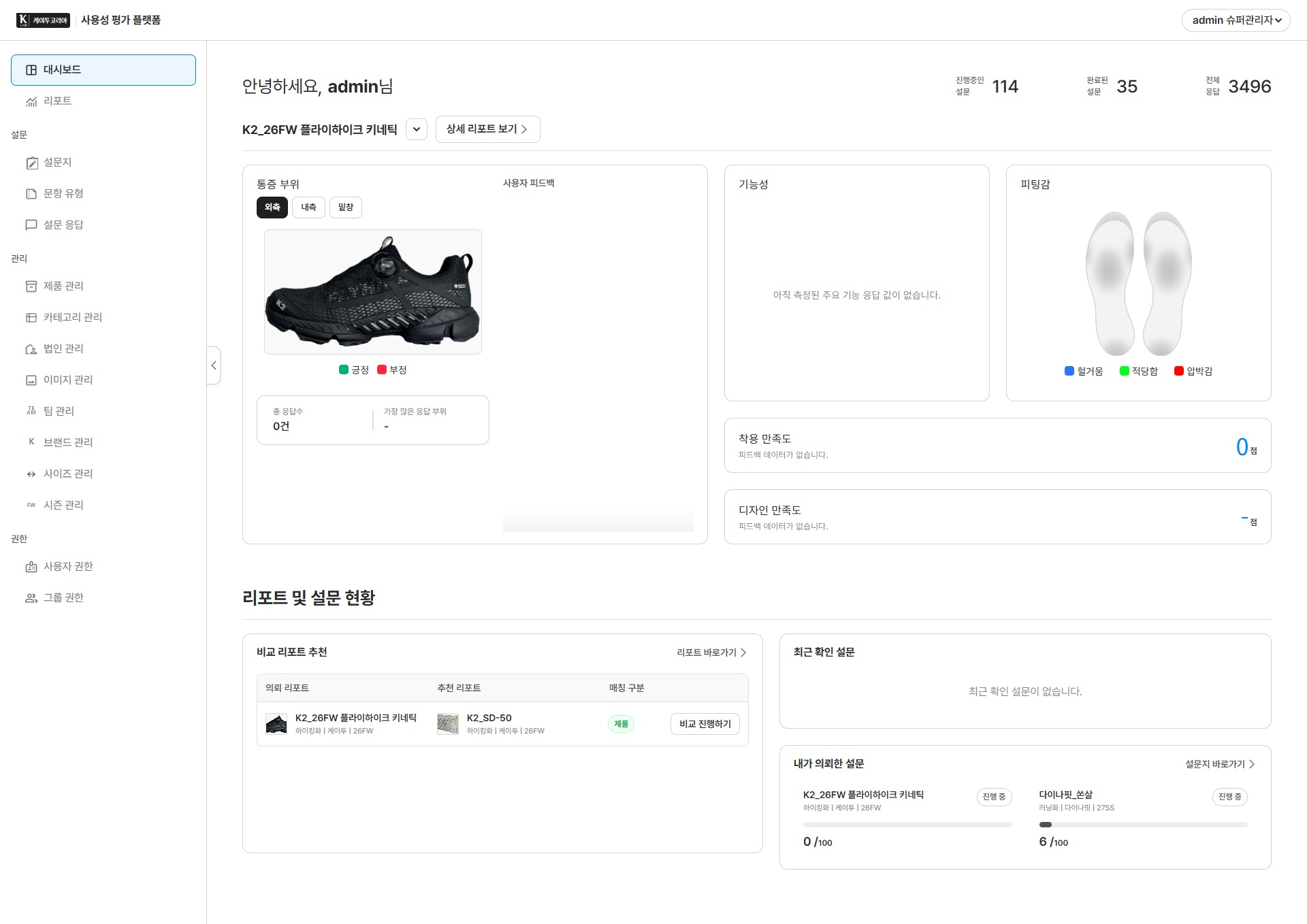
의류/신발 제조 업체 ERP시스템
의류·신발 제조의 품목, 자재, 발주, 재고와 정산을 통합하는 ERP 프로젝트에 아이디어를 제공했습니다.
프로젝트 자세히 보기ERP·데이터 연동
ERP와 기존 업무 시스템, 엑셀 사이의 반복 입력을 줄입니다. 서로 다른 데이터 형식을 맞추고, 반영 결과와 오류까지 확인할 수 있도록 연결합니다.
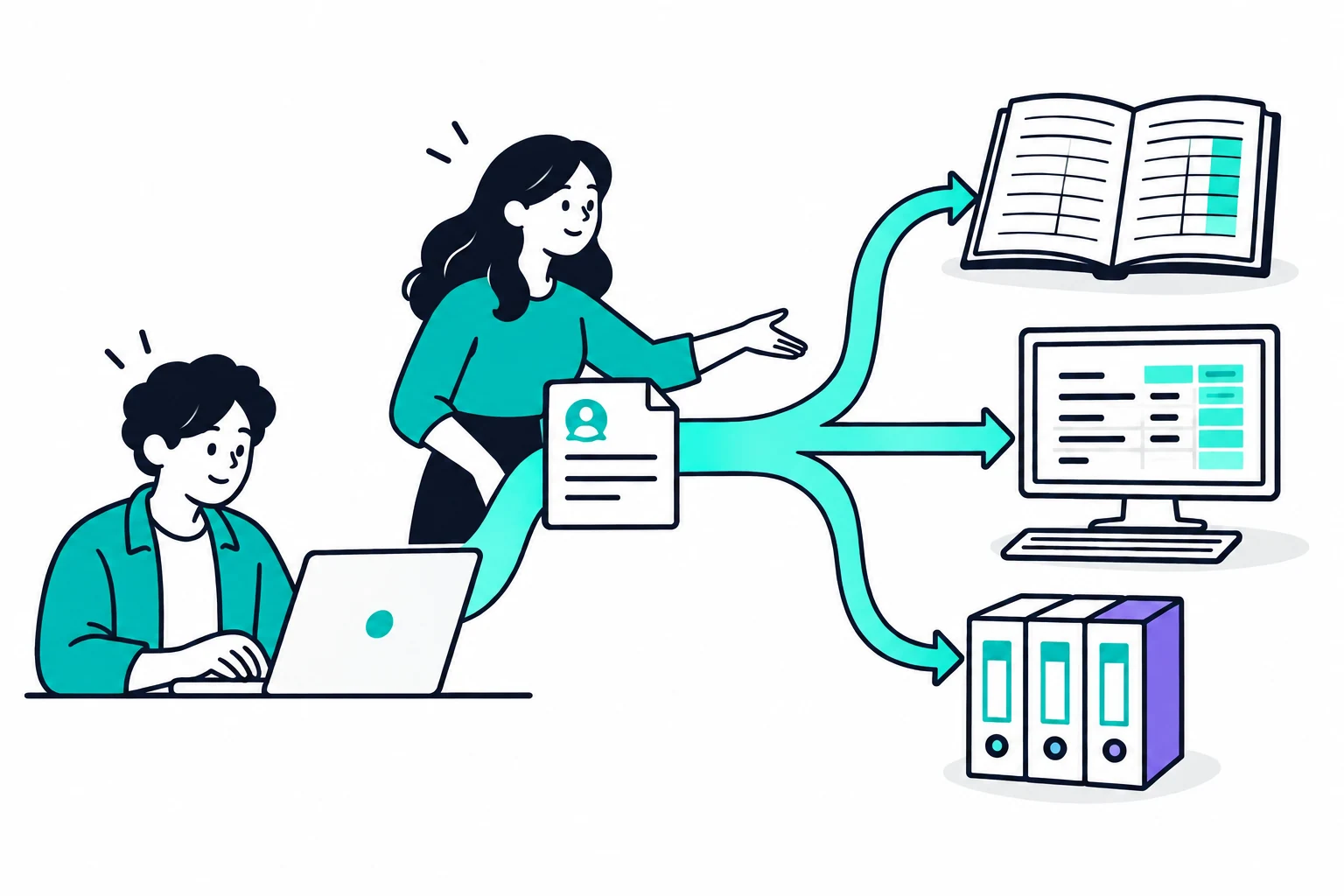
솔루션 소개
부서나 시스템마다 다른 항목 이름과 코드, 날짜 형식을 맞춥니다. 한곳에 입력한 내용이 필요한 곳에 전달되도록 연결하고, 담당자는 원본과 반영 결과를 비교해 확인이 필요한 건만 처리할 수 있습니다.

적용 사례
데이터 변환과 제조·인쇄 ERP 업무를 정리한 프로젝트에서 연동할 업무의 실마리를 찾아보세요.
의류·신발 제조의 품목, 자재, 발주, 재고와 정산을 통합하는 ERP 프로젝트에 아이디어를 제공했습니다.
프로젝트 자세히 보기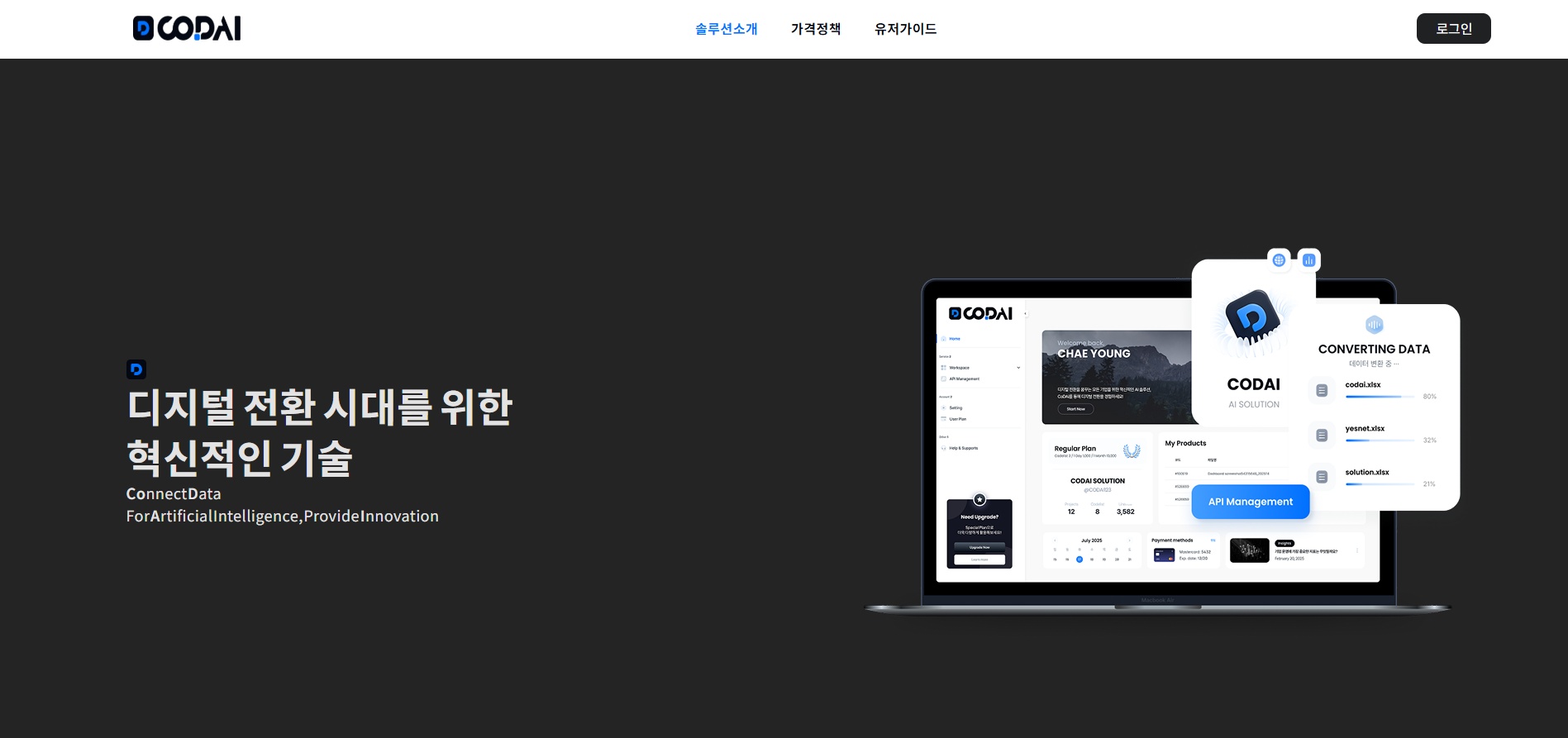
ERP 스키마 매핑과 데이터 변환·검증·이력을 다루는 솔루션에 아이디어를 제공했습니다.
프로젝트 자세히 보기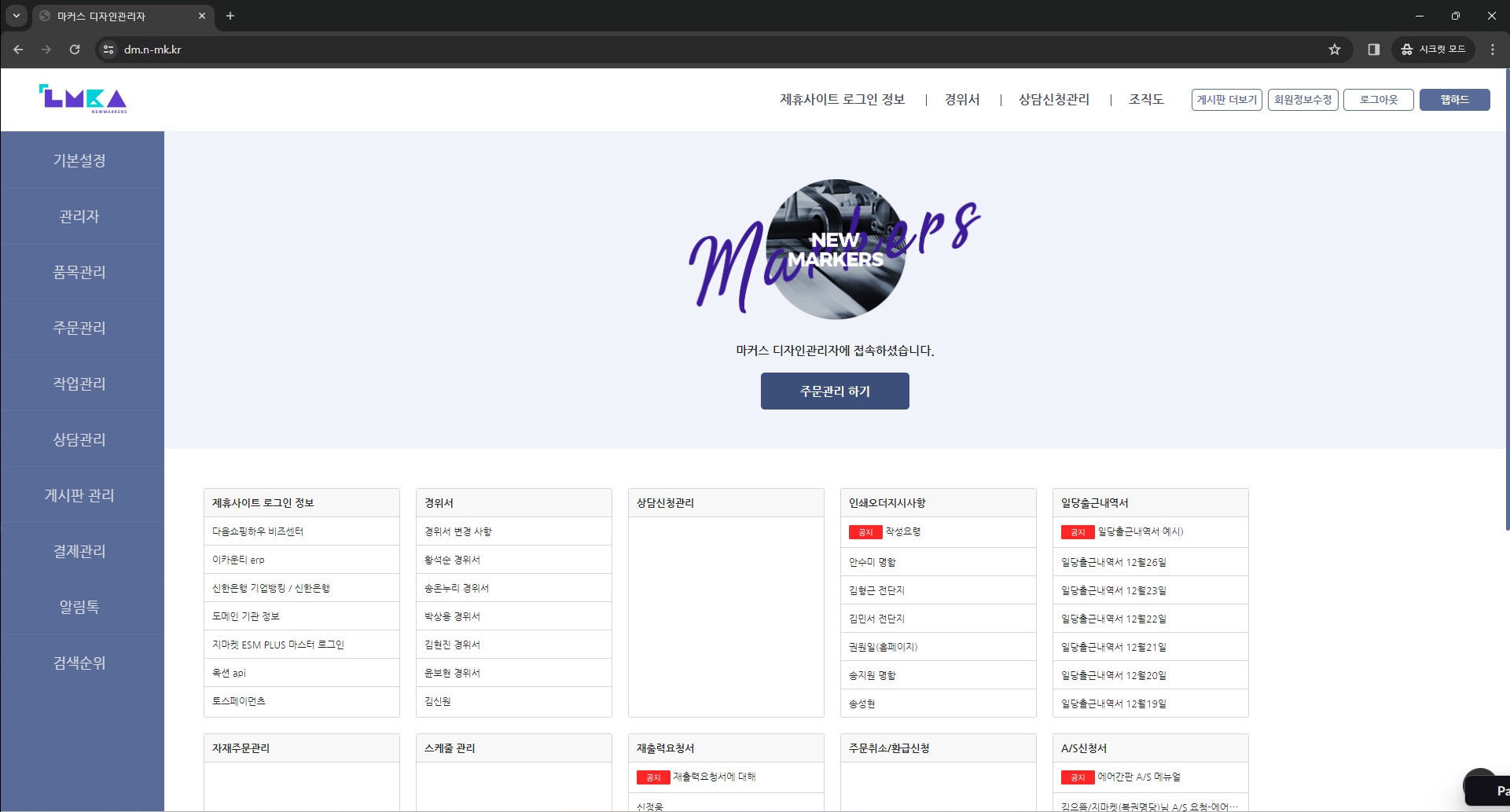
주문·재고·작업·정산 업무를 다루는 인쇄업체 ERP의 요구사항 명세를 제공했습니다.
프로젝트 자세히 보기이런 업무에 활용할 수 있습니다

주문·청구·입금 내역을 ERP와 회계 시스템 사이에서 반복 입력하는 업무에 적용할 수 있습니다. 거래별 기준을 맞춰 전달하고, 서로 다른 금액이나 누락된 내역을 확인하도록 구성합니다.
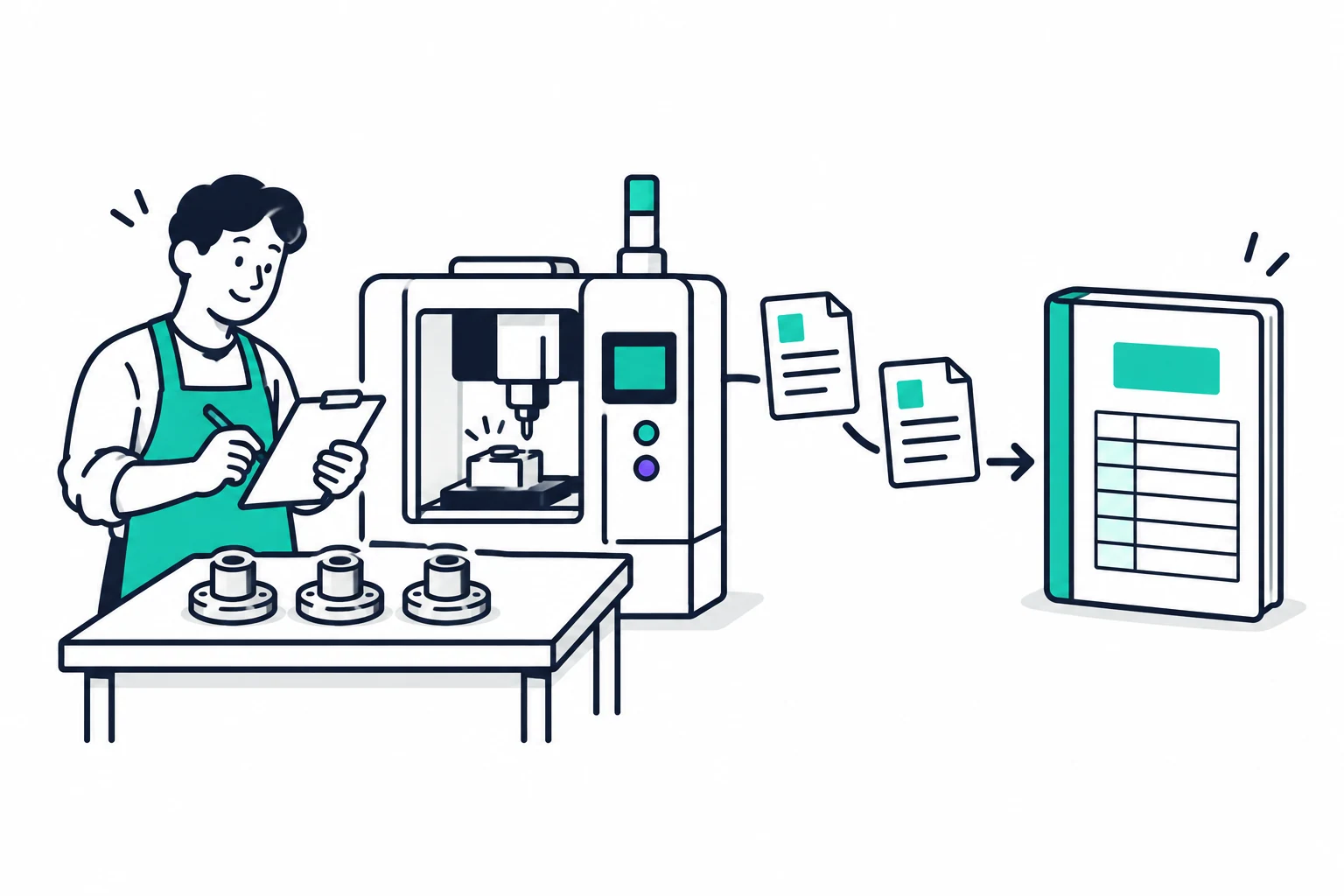
현장에서 기록한 작업 실적과 자재 사용량을 ERP에 다시 입력하는 수고를 줄입니다. 작업 코드와 단위를 맞추고, 마감 전에 빠진 기록이나 수량 차이를 확인할 수 있도록 연결합니다.
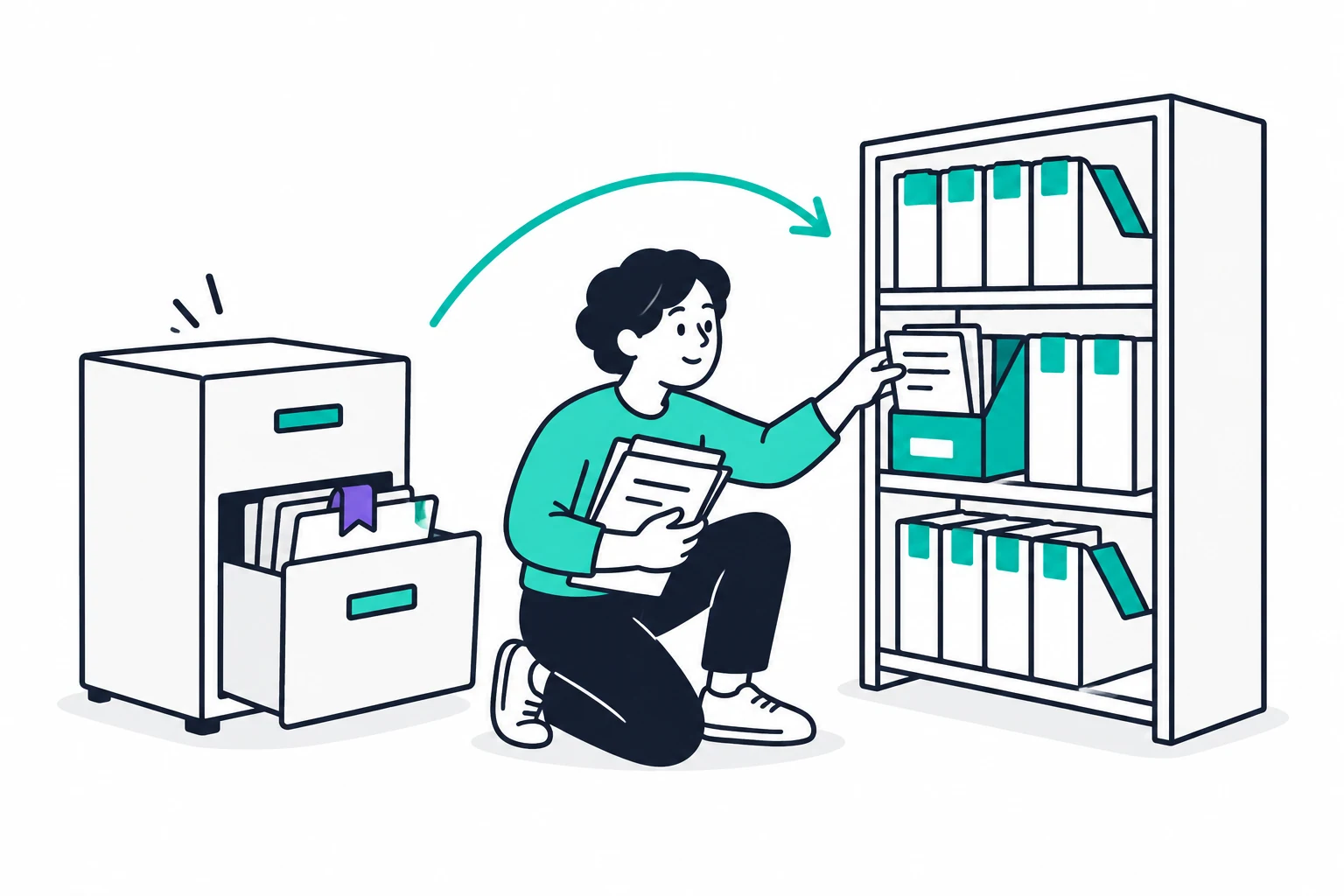
시스템을 바꿀 때 기존 고객·거래·업무 이력을 새 구조에 맞춰 변환합니다. 먼저 샘플로 규칙을 검증하고, 원본과 이전 결과를 대조하면서 옮길 범위를 넓혀갑니다.
해결 방식
원본 데이터를 업무 기준에 맞춰 변환하고, 검증을 통과한 데이터만 대상 시스템에 전달합니다.
아래에서 데이터 전달·예외 확인·실패 건 재처리 흐름을 살펴보세요.
기존 시스템·엑셀의 항목과 값
이름·코드·단위·날짜 형식 매핑
누락·중복을 확인한 뒤 전달
성공 여부 기록과 실패 건 재처리
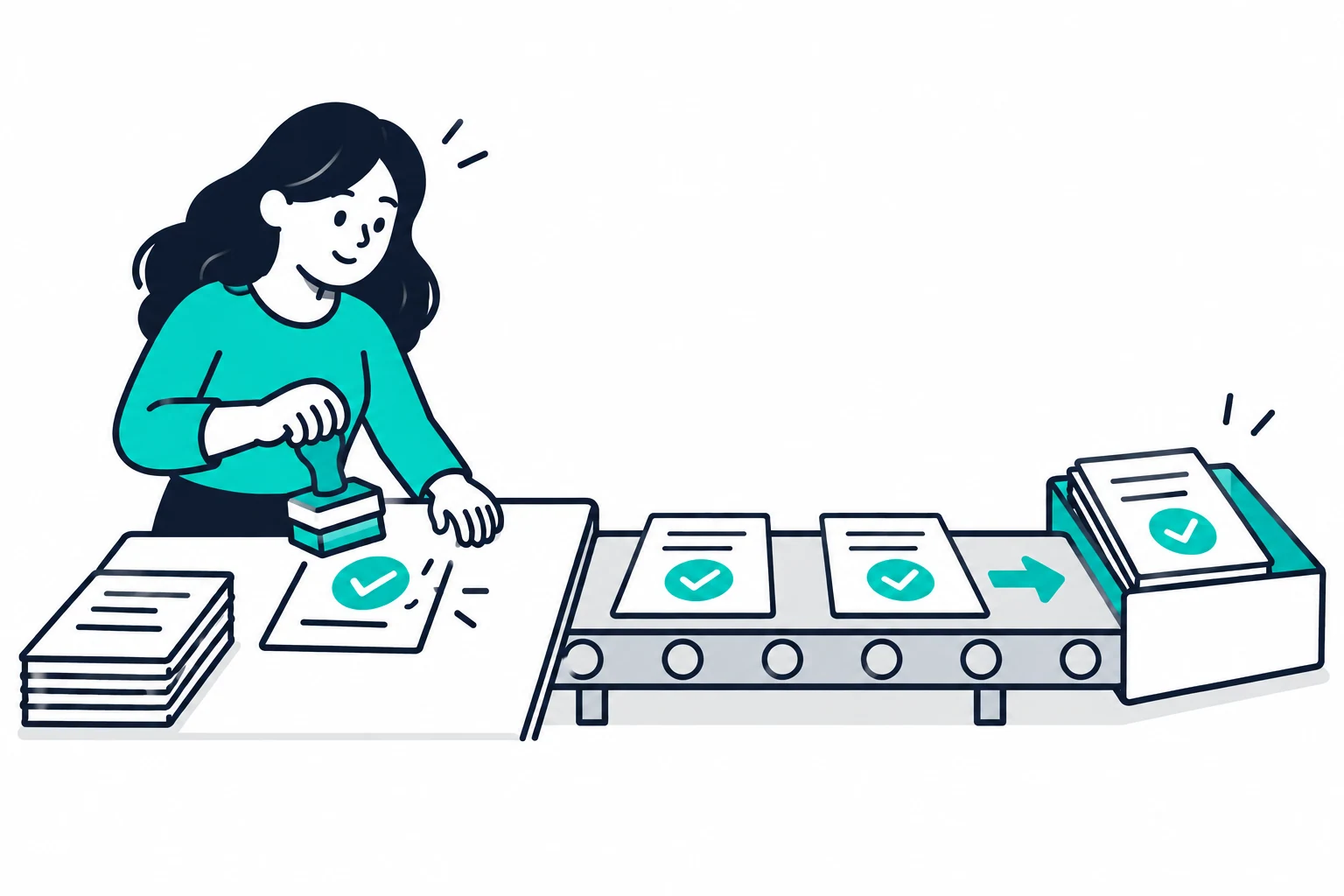
항목 이름과 코드, 날짜·단위를 정해둔 규칙에 맞춥니다. 검증을 통과한 데이터는 대상 시스템에 전달하고, 실제 반영 여부를 건별로 기록합니다.
업무 흐름을 설명하는 개념 일러스트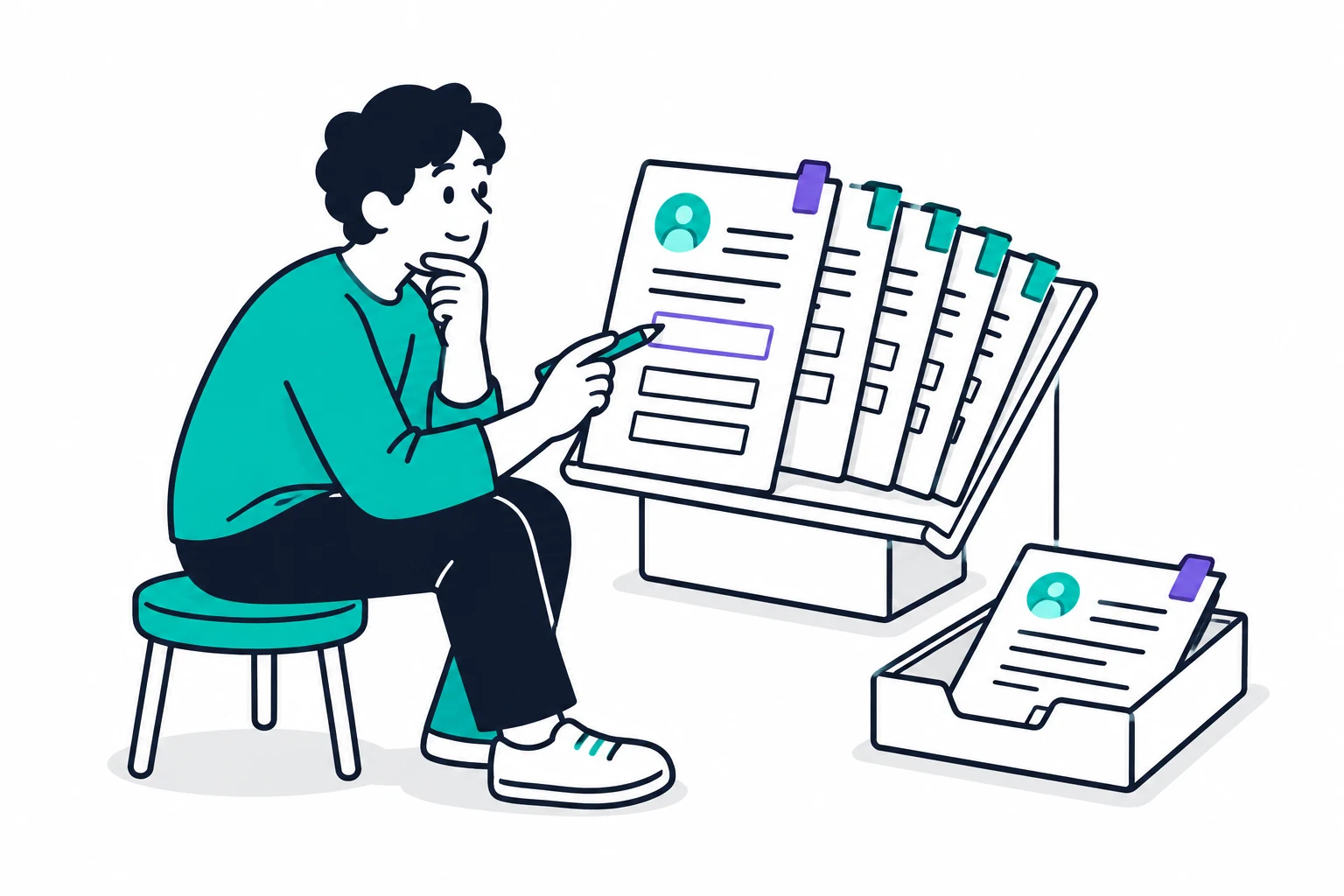
필수 값 누락이나 미등록 코드를 원인과 함께 검토 대상으로 분류합니다. 담당자가 원본을 확인해 수정하거나 제외한 뒤 다시 검증합니다.
업무 흐름을 설명하는 개념 일러스트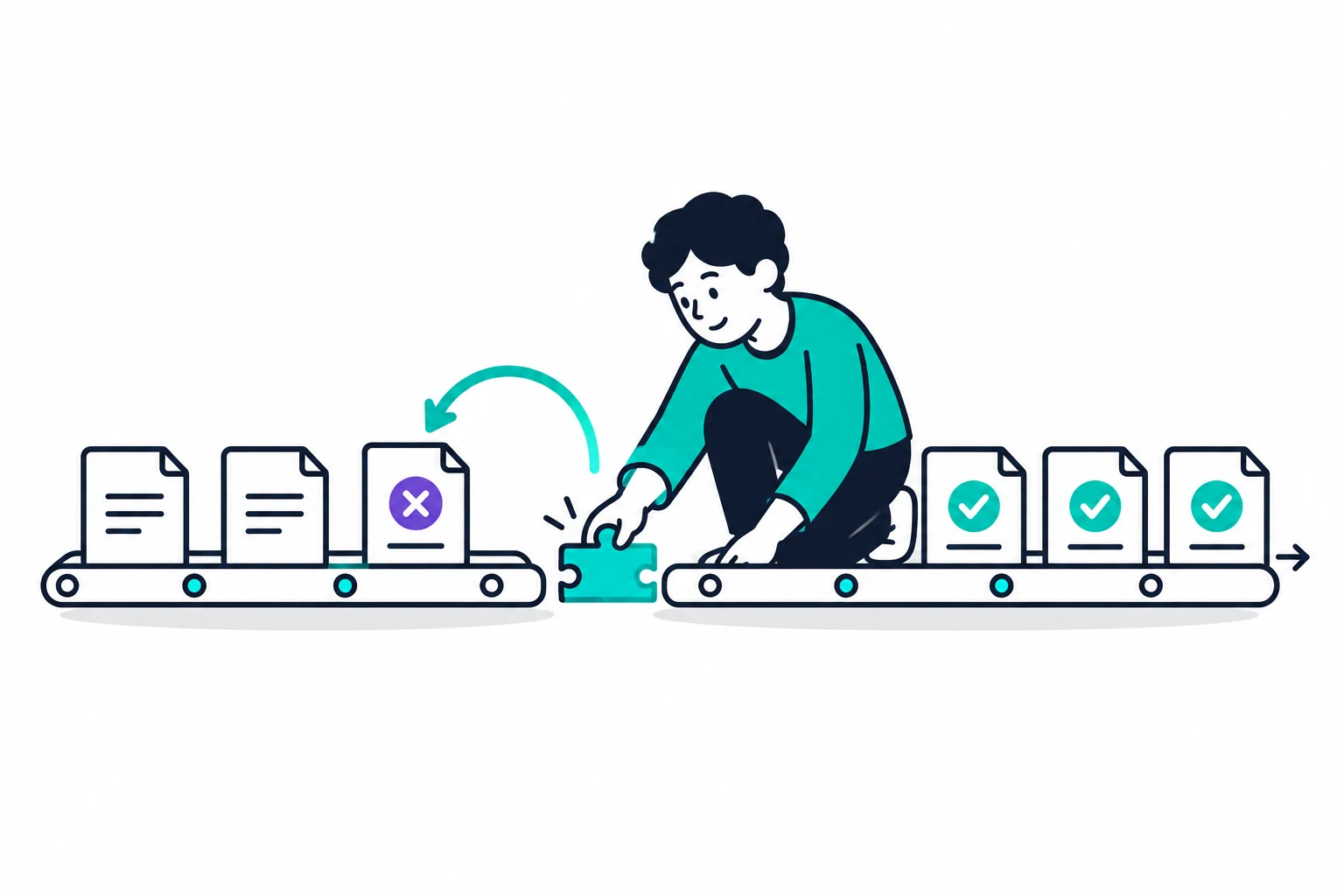
연결 오류나 인증 만료로 반영되지 않은 건의 원인을 해결합니다. 성공한 데이터는 그대로 두고 실패한 건만 다시 보내며, 중복 반영 여부도 확인합니다.
업무 흐름을 설명하는 개념 일러스트고객 정보·거래 내역·생산 실적 등 연결할 데이터에 맞춰 변환 기준과 확인 항목을 정합니다.
구축 범위와 제공 기능
기존 시스템과 엑셀의 항목 이름, 코드, 날짜·단위 형식을 비교합니다. 어느 값을 어디에 넣을지 대응표를 만들고, 담당자가 변환 규칙과 적용 결과를 확인할 수 있도록 구성합니다.

필수 값 누락, 중복, 형식 오류를 검토 목록에 모읍니다. 원본과 변환 결과의 건수·금액·수량을 대조하고, 기준을 벗어난 항목을 수정하거나 제외한 뒤 반영하도록 설계합니다.

실행 결과와 오류 사유를 건별로 남기고 담당자에게 알립니다. 재처리 권한과 범위를 정하고, 인증 갱신·양식 변경에 대응할 점검 방법과 문서를 함께 준비합니다.

연동 방식과 처리 주기, 오류 대응 범위는 실제 데이터와 기존 시스템의 제약을 확인한 뒤 정합니다.
구축 과정
반복 입력이 많은 데이터 한 종류와 두 시스템부터 시작합니다. 샘플로 변환과 대조, 실패 건 재처리를 검증한 뒤 범위를 넓힙니다.
고객 정보, 거래 내역, 생산 실적 등 먼저 연결할 데이터를 고릅니다. 양쪽 시스템의 접근 방식과 처리 주기, 오류 대응 담당자를 함께 확인합니다.
항목 이름과 식별 코드, 단위·날짜 형식의 대응표를 만듭니다. 중복 요청, 누락 값, 미등록 코드를 구분하고 반영을 멈출 조건을 정합니다.
정상·오류 샘플을 변환해 원본과 대상의 건수·수치를 대조합니다. 실패한 건을 다시 처리해도 중복 반영되지 않는지 확인합니다.
실제 연동 환경에서 실행 이력과 실패 알림을 연결합니다. 인증 만료와 양식 변경의 점검 방법, 재처리 권한을 운영 담당자에게 전달합니다.
현재 시스템을 유지한 채 연결할 수 있는지부터 확인합니다. ERP뿐 아니라 회계·생산·고객 관리 시스템과 엑셀도 대상이 될 수 있습니다. API 제공 여부와 파일 입출력 방식, 접근 권한에 따라 가능한 연동 범위를 정합니다.
쓰고 있는 시스템과 반복해서 옮기는 파일, 자주 틀리는 항목을 알려주세요. 기존 업무에 맞춰 먼저 연결할 범위를 함께 정합니다.